# How To Configure NPS and Active Directory For Dynamic Radius based Vlan assignment

[https://community.cambiumnetworks.com/t/how-to-configure-nps-and-active-directory-for-dynamic-radius-based-vlan-assignment/55086](https://community.cambiumnetworks.com/t/how-to-configure-nps-and-active-directory-for-dynamic-radius-based-vlan-assignment/55086)

This document is to describe the steps to configure NPS(network policy servicer)server with below use case

- Vlans need to be assigned based on different Radius group i.e Sales group to Vlan 10

Account group to Vlan 20.

Steps:-

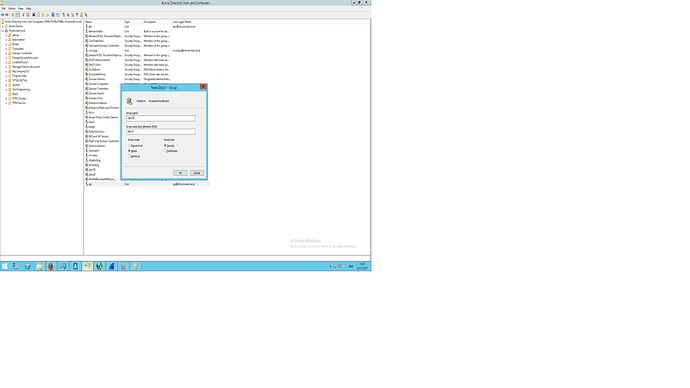
1. Open Active directory Users and Computers. Right click on Users .Create a new group. <div class="lightbox-wrapper">[![1.png](https://d1okf4ta8xniw3.cloudfront.net/optimized/2X/8/87d02a9fa9633e72d2c51efaed29bd76ee5023dd_2_690x388.png "1.png")<div class="meta"><svg aria-hidden="true" class="fa d-icon d-icon-far-image svg-icon"></svg><span class="filename">1.png</span><span class="informations">1152×648 76.1 KB</span><svg aria-hidden="true" class="fa d-icon d-icon-discourse-expand svg-icon"></svg></div>](https://d1okf4ta8xniw3.cloudfront.net/original/2X/8/87d02a9fa9633e72d2c51efaed29bd76ee5023dd.png "1.png")</div>
2. Give group name Vlan10(User is free to use any name) <div class="lightbox-wrapper">[![2.png](https://d1okf4ta8xniw3.cloudfront.net/optimized/2X/3/32c2e828a4348e761913a118de8140cfc4212927_2_690x388.png "2.png")<div class="meta"><svg aria-hidden="true" class="fa d-icon d-icon-far-image svg-icon"></svg><span class="filename">2.png</span><span class="informations">1152×648 63.3 KB</span><svg aria-hidden="true" class="fa d-icon d-icon-discourse-expand svg-icon"></svg></div>](https://d1okf4ta8xniw3.cloudfront.net/original/2X/3/32c2e828a4348e761913a118de8140cfc4212927.png "2.png")</div>3\. Like these create as many groups required.
    
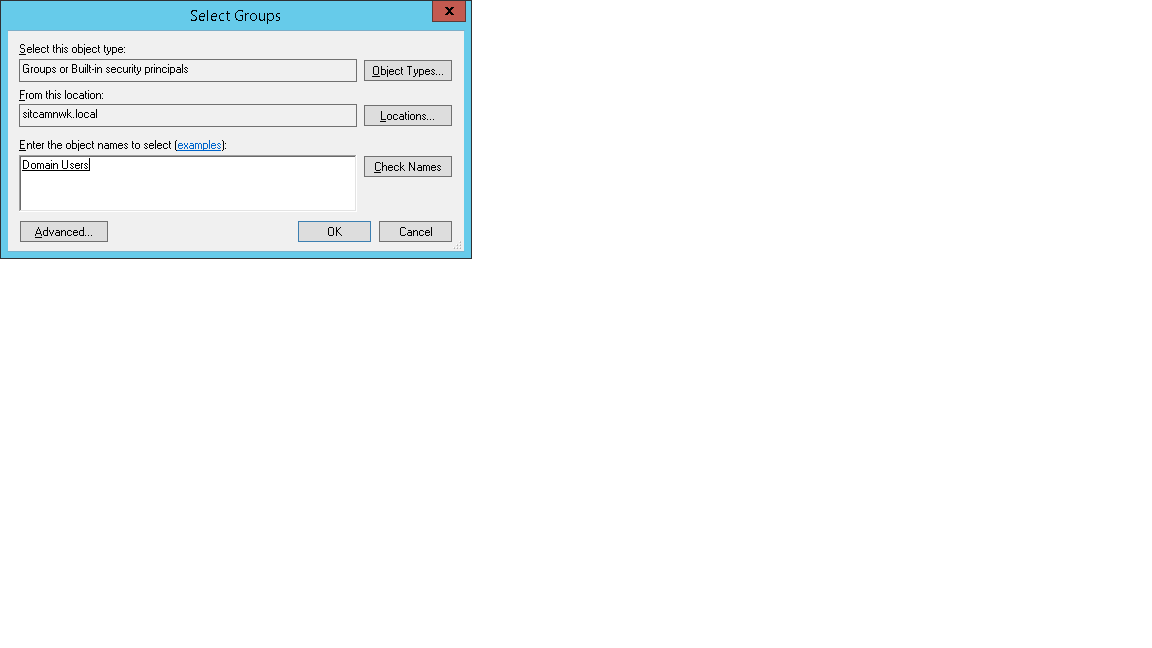
     Make the group part of Domain Users by clicking on Member of tab and then click on add.
    
    <div class="lightbox-wrapper">[![3.png](https://d1okf4ta8xniw3.cloudfront.net/original/2X/2/200695f0cdaf81f500c1991ad6a8b7995d493ef1.png "3.png")<div class="meta"><svg aria-hidden="true" class="fa d-icon d-icon-far-image svg-icon"></svg><span class="filename">3.png</span><span class="informations">1152×648 3.99 KB</span><svg aria-hidden="true" class="fa d-icon d-icon-discourse-expand svg-icon"></svg></div>](https://d1okf4ta8xniw3.cloudfront.net/original/2X/2/200695f0cdaf81f500c1991ad6a8b7995d493ef1.png "3.png")</div>4\. Add AD user. Click on Users and right click. Select New users. Give name xyz(User chosen)
    
    <div class="lightbox-wrapper">[![4.png](https://d1okf4ta8xniw3.cloudfront.net/optimized/2X/6/63cef10a88a93d610d6e4d69abcf3a81862b0ff2_2_690x388.png "4.png")<div class="meta"><svg aria-hidden="true" class="fa d-icon d-icon-far-image svg-icon"></svg><span class="filename">4.png</span><span class="informations">1152×648 60.4 KB</span><svg aria-hidden="true" class="fa d-icon d-icon-discourse-expand svg-icon"></svg></div>](https://d1okf4ta8xniw3.cloudfront.net/original/2X/6/63cef10a88a93d610d6e4d69abcf3a81862b0ff2.png "4.png")</div>5\. Give Username as xyz and click on OK
    
    <div class="lightbox-wrapper">[![5.png](https://d1okf4ta8xniw3.cloudfront.net/optimized/2X/a/a4ba1ae32922a27df33ef7cb219edfb638c7d0f2_2_690x388.png "5.png")<div class="meta"><svg aria-hidden="true" class="fa d-icon d-icon-far-image svg-icon"></svg><span class="filename">5.png</span><span class="informations">1152×648 67.3 KB</span><svg aria-hidden="true" class="fa d-icon d-icon-discourse-expand svg-icon"></svg></div>](https://d1okf4ta8xniw3.cloudfront.net/original/2X/a/a4ba1ae32922a27df33ef7cb219edfb638c7d0f2.png "5.png")</div>6\.
    
    Click on properties of the created user xyz and click on Dial In tab.
    
    Select Allow access and then press OK.
    
    <div class="lightbox-wrapper">[![6.png](https://d1okf4ta8xniw3.cloudfront.net/optimized/2X/5/524a61b8e229a5dc2a37934489dec6c0e1dc0c33_2_690x388.png "6.png")<div class="meta"><svg aria-hidden="true" class="fa d-icon d-icon-far-image svg-icon"></svg><span class="filename">6.png</span><span class="informations">1152×648 37.4 KB</span><svg aria-hidden="true" class="fa d-icon d-icon-discourse-expand svg-icon"></svg></div>](https://d1okf4ta8xniw3.cloudfront.net/original/2X/5/524a61b8e229a5dc2a37934489dec6c0e1dc0c33.png "6.png")</div>7\.
    
    Click on Member Of tab.
    
    Add domain users and the radius group by clicking on Add button
    
    <div class="lightbox-wrapper">[![7.png](https://d1okf4ta8xniw3.cloudfront.net/optimized/2X/9/9ea5a25cdf43e46770d45a0f39e1d9d38c52b2c2_2_690x388.png "7.png")<div class="meta"><svg aria-hidden="true" class="fa d-icon d-icon-far-image svg-icon"></svg><span class="filename">7.png</span><span class="informations">1152×648 29.5 KB</span><svg aria-hidden="true" class="fa d-icon d-icon-discourse-expand svg-icon"></svg></div>](https://d1okf4ta8xniw3.cloudfront.net/original/2X/9/9ea5a25cdf43e46770d45a0f39e1d9d38c52b2c2.png "7.png")</div>Adding group
    
    <div class="lightbox-wrapper">[![8.png](https://d1okf4ta8xniw3.cloudfront.net/original/2X/4/4246cd91a058acb075813a38a4bb120b0812b8cf.png "8.png")<div class="meta"><svg aria-hidden="true" class="fa d-icon d-icon-far-image svg-icon"></svg><span class="filename">8.png</span><span class="informations">1152×648 3.94 KB</span><svg aria-hidden="true" class="fa d-icon d-icon-discourse-expand svg-icon"></svg></div>](https://d1okf4ta8xniw3.cloudfront.net/original/2X/4/4246cd91a058acb075813a38a4bb120b0812b8cf.png "8.png")</div>Adding domain users
    
    <div class="lightbox-wrapper">[![9.png](https://d1okf4ta8xniw3.cloudfront.net/original/2X/2/200695f0cdaf81f500c1991ad6a8b7995d493ef1.png "9.png")<div class="meta"><svg aria-hidden="true" class="fa d-icon d-icon-far-image svg-icon"></svg><span class="filename">9.png</span><span class="informations">1152×648 3.99 KB</span><svg aria-hidden="true" class="fa d-icon d-icon-discourse-expand svg-icon"></svg></div>](https://d1okf4ta8xniw3.cloudfront.net/original/2X/2/200695f0cdaf81f500c1991ad6a8b7995d493ef1.png "9.png")</div>8.Press Ok . Now the user is part of the domain user and group .
    
    **Configuring NPS server**
    
    ==================================
    
    9.Click on Network Policy and click on New
    
    <div class="lightbox-wrapper">[![10.png](https://d1okf4ta8xniw3.cloudfront.net/optimized/2X/7/7fcbc261570281159adabb904147be78e9a35ad1_2_690x388.png "10.png")<div class="meta"><svg aria-hidden="true" class="fa d-icon d-icon-far-image svg-icon"></svg><span class="filename">10.png</span><span class="informations">1152×648 50.5 KB</span><svg aria-hidden="true" class="fa d-icon d-icon-discourse-expand svg-icon"></svg></div>](https://d1okf4ta8xniw3.cloudfront.net/original/2X/7/7fcbc261570281159adabb904147be78e9a35ad1.png "10.png")</div>10\. Give policy name such as Vlan10\_policy.Click on Next
    
    <div class="lightbox-wrapper">[![11.png](https://d1okf4ta8xniw3.cloudfront.net/optimized/2X/1/10442e88a4849440809e3a6cd3b5961ecb03b725_2_690x388.png "11.png")<div class="meta"><svg aria-hidden="true" class="fa d-icon d-icon-far-image svg-icon"></svg><span class="filename">11.png</span><span class="informations">1152×648 55.7 KB</span><svg aria-hidden="true" class="fa d-icon d-icon-discourse-expand svg-icon"></svg></div>](https://d1okf4ta8xniw3.cloudfront.net/original/2X/1/10442e88a4849440809e3a6cd3b5961ecb03b725.png "11.png")</div>11\. Click on Add button.
    
    <div class="lightbox-wrapper">[![12.png](https://d1okf4ta8xniw3.cloudfront.net/optimized/2X/9/9bbb820d5750552fbaab5b63eb2c536fde2713e0_2_690x388.png "12.png")<div class="meta"><svg aria-hidden="true" class="fa d-icon d-icon-far-image svg-icon"></svg><span class="filename">12.png</span><span class="informations">1152×648 34.4 KB</span><svg aria-hidden="true" class="fa d-icon d-icon-discourse-expand svg-icon"></svg></div>](https://d1okf4ta8xniw3.cloudfront.net/original/2X/9/9bbb820d5750552fbaab5b63eb2c536fde2713e0.png "12.png")</div>12\. Select User Groups and click on Add.
    
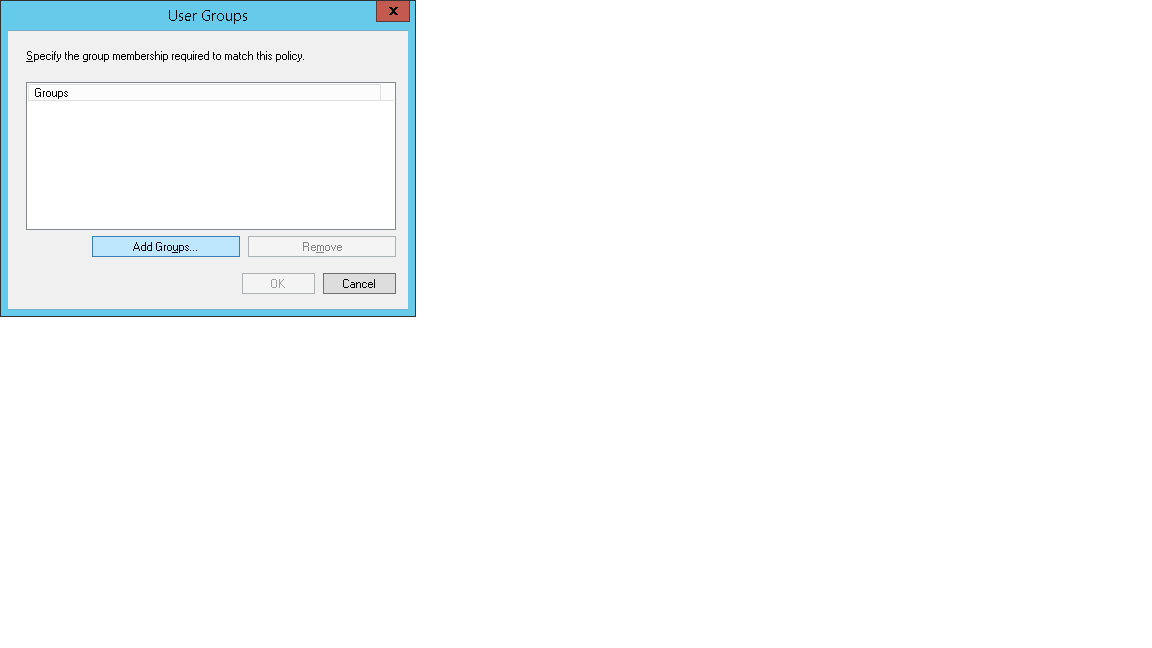
    <div class="lightbox-wrapper">[![13.png](https://d1okf4ta8xniw3.cloudfront.net/optimized/2X/c/c0fc09db647514e83ada95d6681cc30b3168b4f0_2_690x388.png "13.png")<div class="meta"><svg aria-hidden="true" class="fa d-icon d-icon-far-image svg-icon"></svg><span class="filename">13.png</span><span class="informations">1152×648 57.9 KB</span><svg aria-hidden="true" class="fa d-icon d-icon-discourse-expand svg-icon"></svg></div>](https://d1okf4ta8xniw3.cloudfront.net/original/2X/c/c0fc09db647514e83ada95d6681cc30b3168b4f0.png "13.png")</div>13\. Adding user group .Click on Add Groups
    
    <div class="lightbox-wrapper">[![14.png](https://d1okf4ta8xniw3.cloudfront.net/original/2X/c/c5c8823a40f77756380738606948988070084c3c.png "14.png")<div class="meta"><svg aria-hidden="true" class="fa d-icon d-icon-far-image svg-icon"></svg><span class="filename">14.png</span><span class="informations">1152×648 3.04 KB</span><svg aria-hidden="true" class="fa d-icon d-icon-discourse-expand svg-icon"></svg></div>](https://d1okf4ta8xniw3.cloudfront.net/original/2X/c/c5c8823a40f77756380738606948988070084c3c.png "14.png")</div>14\.
    
    Click on Add Groups and add the configured AD group , in this example Vlan10.Click on OK
    
    <div class="lightbox-wrapper">[![15.png](https://d1okf4ta8xniw3.cloudfront.net/original/2X/8/8dd44f3ce251335e46bb27cb094bab67854edf29.png "15.png")<div class="meta"><svg aria-hidden="true" class="fa d-icon d-icon-far-image svg-icon"></svg><span class="filename">15.png</span><span class="informations">1152×648 3.73 KB</span><svg aria-hidden="true" class="fa d-icon d-icon-discourse-expand svg-icon"></svg></div>](https://d1okf4ta8xniw3.cloudfront.net/original/2X/8/8dd44f3ce251335e46bb27cb094bab67854edf29.png "15.png")</div>15\.
    
    Add another condition in Network policy that is Nas port type
    
    <div class="lightbox-wrapper">[![16.png](https://d1okf4ta8xniw3.cloudfront.net/optimized/2X/5/50d87f92439ee7e26c3c572457f616b4f5252f6d_2_690x388.png "16.png")<div class="meta"><svg aria-hidden="true" class="fa d-icon d-icon-far-image svg-icon"></svg><span class="filename">16.png</span><span class="informations">1152×648 62.4 KB</span><svg aria-hidden="true" class="fa d-icon d-icon-discourse-expand svg-icon"></svg></div>](https://d1okf4ta8xniw3.cloudfront.net/original/2X/5/50d87f92439ee7e26c3c572457f616b4f5252f6d.png "16.png")</div>16\. Select Nas port type and then add. Select Wireless –IEEE 802.11
    
    <div class="lightbox-wrapper">[![17.png](https://d1okf4ta8xniw3.cloudfront.net/original/2X/c/cf19ef35e0ab4397d1988e64d656a2100e00adb2.png "17.png")<div class="meta"><svg aria-hidden="true" class="fa d-icon d-icon-far-image svg-icon"></svg><span class="filename">17.png</span><span class="informations">1152×648 5.52 KB</span><svg aria-hidden="true" class="fa d-icon d-icon-discourse-expand svg-icon"></svg></div>](https://d1okf4ta8xniw3.cloudfront.net/original/2X/c/cf19ef35e0ab4397d1988e64d656a2100e00adb2.png "17.png")</div>17\. Now Both the conditions are added.
    
    <div class="lightbox-wrapper">[![18.png](https://d1okf4ta8xniw3.cloudfront.net/optimized/2X/2/210601262cdd67946b76d056bef9eca581dcd05b_2_690x388.png "18.png")<div class="meta"><svg aria-hidden="true" class="fa d-icon d-icon-far-image svg-icon"></svg><span class="filename">18.png</span><span class="informations">1152×648 53.8 KB</span><svg aria-hidden="true" class="fa d-icon d-icon-discourse-expand svg-icon"></svg></div>](https://d1okf4ta8xniw3.cloudfront.net/original/2X/2/210601262cdd67946b76d056bef9eca581dcd05b.png "18.png")</div>19\. Click on constraints and select EAP methods that you want to be supported.
    
    <div class="lightbox-wrapper">[![19.png](https://d1okf4ta8xniw3.cloudfront.net/optimized/2X/4/423a4900bbea693576e9bf0c9c7a491f74c12290_2_690x388.png "19.png")<div class="meta"><svg aria-hidden="true" class="fa d-icon d-icon-far-image svg-icon"></svg><span class="filename">19.png</span><span class="informations">1152×648 76.5 KB</span><svg aria-hidden="true" class="fa d-icon d-icon-discourse-expand svg-icon"></svg></div>](https://d1okf4ta8xniw3.cloudfront.net/original/2X/4/423a4900bbea693576e9bf0c9c7a491f74c12290.png "19.png")</div> 20. Now click on Settings tab
    
    <div class="lightbox-wrapper">[![20.png](https://d1okf4ta8xniw3.cloudfront.net/optimized/2X/5/517933c533d0019a853e2e3938c9c2511379adc7_2_690x388.png "20.png")<div class="meta"><svg aria-hidden="true" class="fa d-icon d-icon-far-image svg-icon"></svg><span class="filename">20.png</span><span class="informations">1152×648 77.1 KB</span><svg aria-hidden="true" class="fa d-icon d-icon-discourse-expand svg-icon"></svg></div>](https://d1okf4ta8xniw3.cloudfront.net/original/2X/5/517933c533d0019a853e2e3938c9c2511379adc7.png "20.png")</div>20\. Click on Add button.Add three attributes
    
    Select Tunnel-Pvt-Group-ID,Tunnel-Medium-Type,Tunnel-Type
    
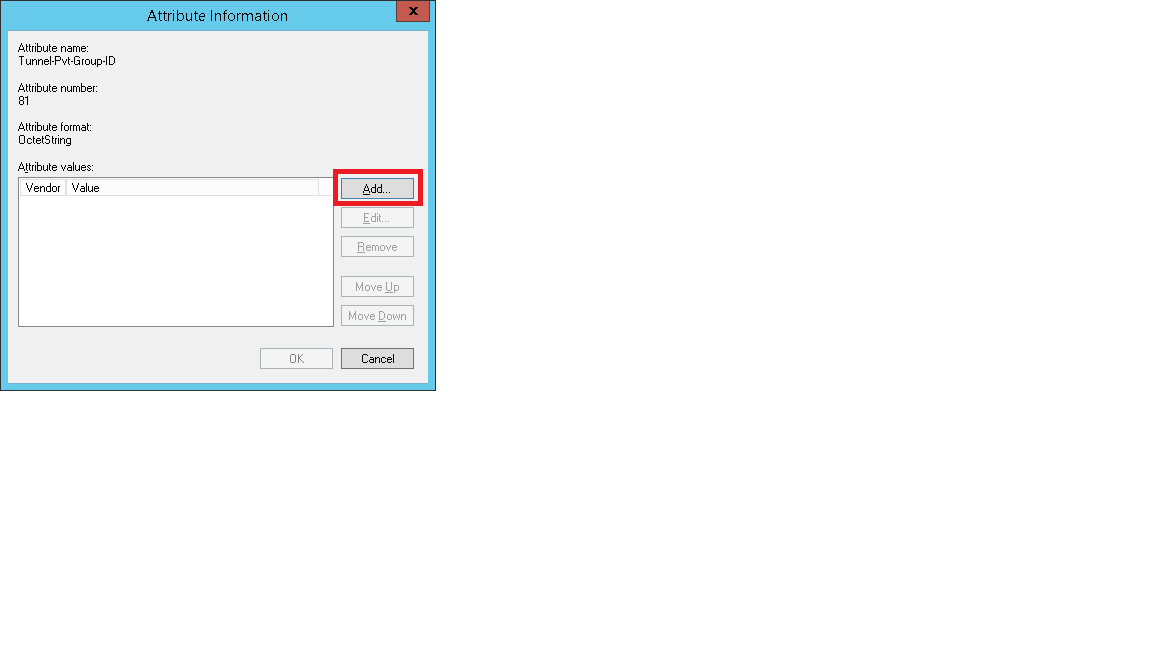
     Select Tunnel-Pvt-Group-ID
    
    <div class="lightbox-wrapper">[![21.png](https://d1okf4ta8xniw3.cloudfront.net/original/2X/2/2e9d72bd0ad473582f466ade1e0e93f792300a6b.png "21.png")<div class="meta"><svg aria-hidden="true" class="fa d-icon d-icon-far-image svg-icon"></svg><span class="filename">21.png</span><span class="informations">1152×648 5.52 KB</span><svg aria-hidden="true" class="fa d-icon d-icon-discourse-expand svg-icon"></svg></div>](https://d1okf4ta8xniw3.cloudfront.net/original/2X/2/2e9d72bd0ad473582f466ade1e0e93f792300a6b.png "21.png")</div>21\.
    
    Click on Add . Then click on Add
    
    <div class="lightbox-wrapper">[![22.png](https://d1okf4ta8xniw3.cloudfront.net/original/2X/0/0800173d9c060cb25b1d1d89a0715f2a8c357428.png "22.png")<div class="meta"><svg aria-hidden="true" class="fa d-icon d-icon-far-image svg-icon"></svg><span class="filename">22.png</span><span class="informations">1152×648 4 KB</span><svg aria-hidden="true" class="fa d-icon d-icon-discourse-expand svg-icon"></svg></div>](https://d1okf4ta8xniw3.cloudfront.net/original/2X/0/0800173d9c060cb25b1d1d89a0715f2a8c357428.png "22.png")</div>22\. Select String radio button under “Enter the attribute value in ”.Configure the vlan ID that you want to configure and click OK.
    
    <div class="lightbox-wrapper">[![23.png](https://d1okf4ta8xniw3.cloudfront.net/original/2X/b/bde1072d506a286c53f403cf526df22d4968af88.png "23.png")<div class="meta"><svg aria-hidden="true" class="fa d-icon d-icon-far-image svg-icon"></svg><span class="filename">23.png</span><span class="informations">1152×648 3.75 KB</span><svg aria-hidden="true" class="fa d-icon d-icon-discourse-expand svg-icon"></svg></div>](https://d1okf4ta8xniw3.cloudfront.net/original/2X/b/bde1072d506a286c53f403cf526df22d4968af88.png "23.png")</div>23\. This way add Tunnel-Medium-Type and Tunnel-Type attributes
    
    as 802(includes all 802 media plus Ethernet Calonical Format) and Tunnel-Type as Vlan


<div class="lightbox-wrapper" id="bkmrk-26.png1152%C3%97648-43.7-">[![26.png](https://d1okf4ta8xniw3.cloudfront.net/optimized/2X/6/6672754c0afa744fc86719130fa826c756013428_2_690x388.png "26.png")<div class="meta"><svg aria-hidden="true" class="fa d-icon d-icon-far-image svg-icon"></svg><span class="filename">26.png</span><span class="informations">1152×648 43.7 KB</span><svg aria-hidden="true" class="fa d-icon d-icon-discourse-expand svg-icon"></svg></div>](https://d1okf4ta8xniw3.cloudfront.net/original/2X/6/6672754c0afa744fc86719130fa826c756013428.png "26.png")</div>